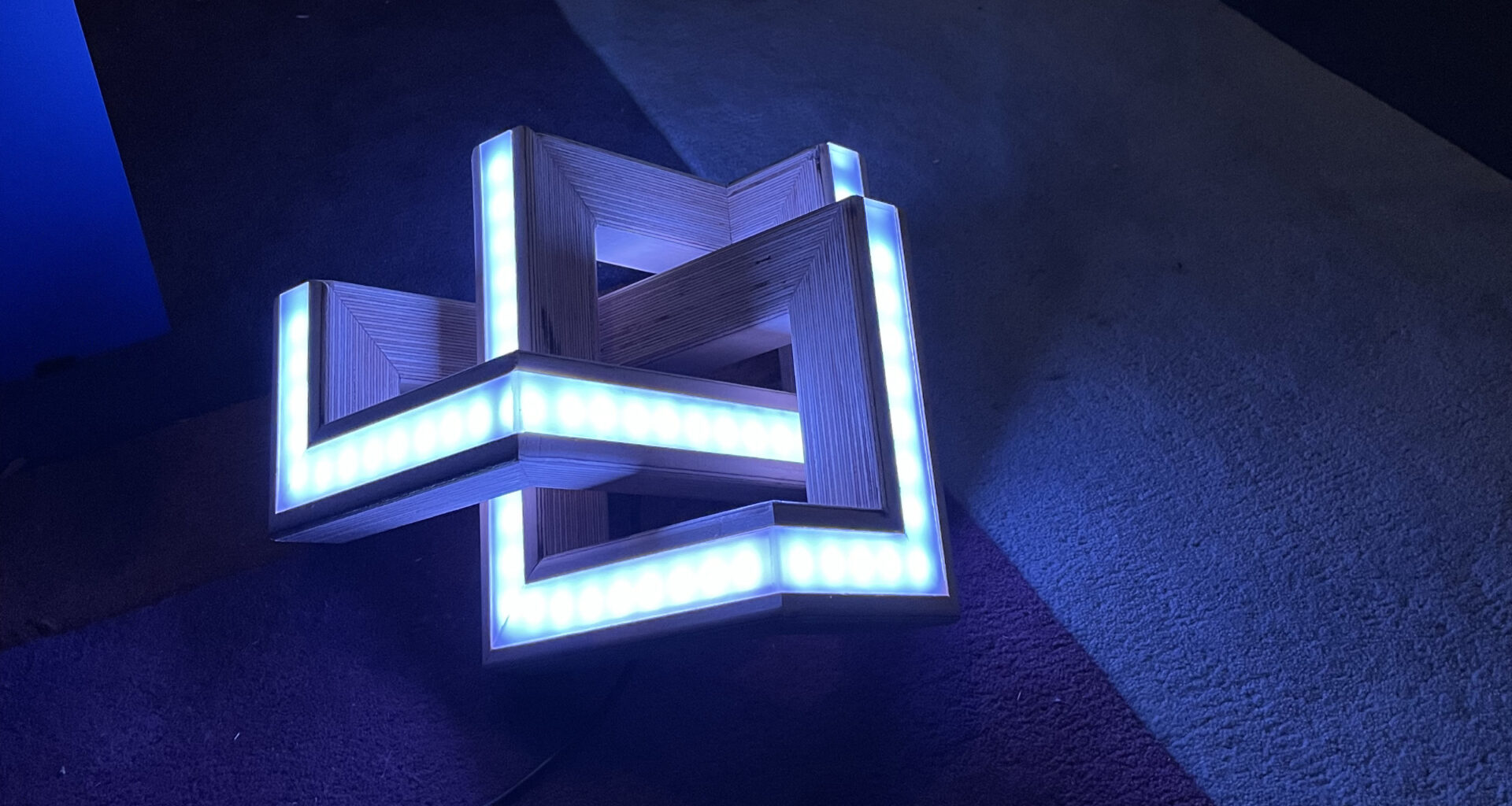
Je ziet ze inmiddels overal: Ledlampen. Ledlampen kosten weinig energie en bieden tal val nieuwe mogelijkheden. Zo hebben veel ledlampen en ledstrips een eigen app en in veel gevallen kun je ze ook koppelen aan je smart home. Wij vinden het belangrijk om bewust met energie om te gaan maar out of the box konden we geen goede oplossing vinden die dat ook simpel in beeld brengt.
Recent had ik al een adresseerbare LED-lamp gebouwd (gewoon omdat het kon) en nu had ik eindelijk een goed doel gevonden: De LED lamp van kleur laten veranderen als er meer of minder stroom gebruikt wordt in huis. Wij maken gebruik van Home Assistant en ook de slimme meter werd al uitgelezen. Door nu enkel deze lamp daar ook aan te koppelen en in te regelen moest dat mogelijk zijn.
Stappen voor inregelen slimme LED
- Lamp koppelen aan Home Assistant
- Kleuren bepalen en instellen
- Automation inregelen
1 LED lamp koppelen aan Home Assistant
De eerder gebouwde LED-lamp is gebouwd met een Arduino microcontroller, waar de https://kno.wled.ge/ software op geinstelleerd is. Dit WLED-project bied tal van mogelijkheden en kost niets. Wanneer de LED verbonden is met het netwerk, dan zal deze in principe ook zichtbaar zijn vanaf Home Assistant. Doorloop de integratiestappen van Home Assistant om de lamp te koppelen.
Mocht de lamp niet direct zichtbaar zijn om te koppelen, doe dit dan handmatig door eerst op de + te klikken, en daarna WLED te selecteren. Klik hier als je meer wilt weten over de WLED integratie op Home Assistant.
2 Kleurenverdeling bepalen en instellen
Nu de lamp gekoppeld is aan Home Assistant is het zaak om de kleuren in te regelen. Op basis van enkel de kleur moet direct duidelijk zijn hoeveel stroom er gebruikt wordt. Voor je het weet maak je het veel te ingewikkeld dus ik koos er voor op op basis van presets te gaan werken. Met 9 presets en een kleurschaal als die van een verkeerslicht: Groen -> Oranje -> Rood, besloot ik het voldoende onderscheid te maken:
| Verbruik in Watt | Kleur | Preset naam |
| 0 – 100 | Groen | Groen 0-100 |
| 100 – 300 | Lichtgroen | Lichtgroen 100-300 |
| 300 – 400 | Wit | Wit 300-400 |
| 400 – 500 | Geel | Geel 400-500 |
| 500 – 650 | Oranje | Oranje 500-650 |
| 650 – 800 | Donker oranje | Donkeroranje 650-800 |
| 800 – 1000 | Licht rood | Lichtrood 800-1000 |
| 1000 + | Rood | Rood 1000+ |
We hebben ook zonnepanelen op het dak en als extraatje heb ik er daarom ook nog een kleurstelling gekozen voor het beste moment van allemaal: Wanneer het huishouden meer stroom produceert dan het gebruikt, dan geeft de lamp regenboogkleuren 🙂
Programmeer LED kleuren via WLED app
Het gebruiken van presets maakt deze stap heel makkelijk: Stel mbv den WLED-app de gewenste presets in. Wanneer je dit gedaan hebt staan de preset-namen vanzelf ook in Home Assistant. Onvoldoende geduld? Doe de integratie van de WLED-lamp met Home Assistant dan even opnieuw.
3 Automation inregelen
De laatste stap speelt zich geheel in Home Assistant af en vanwege de keuze om te werken met presets is deze stap wellicht niet super elegant: Per verbruiksstap een aparte automation instellen. Hierbij is de logica:
ALS Gemeten verbruik wijzigt naar boven xx en onder yy
DAN Activeer preset optie zz

Als je dit voor elke verbruiksstap instelt, dan ben je daarna klaar!
Doel: Bewust worden van je energievergruik
Het doel was om een slimme LED-lamp zo te laten functioneren dat deze bijdraagt aan het bewustzijn van energieverbruik in huis. Door de LED-lamp te verbinden met een stukje logica en de kleur door een computer te laten regelen hebben we een visuele weergave van het energieverbruik in real-time. Leuk om te bouwen en nog leuker om te zien dat de kinderen nu actief apparaten uitzetten, om zo een mooiere kleur terug te krijgen.
